
Rastrear mais de um canal
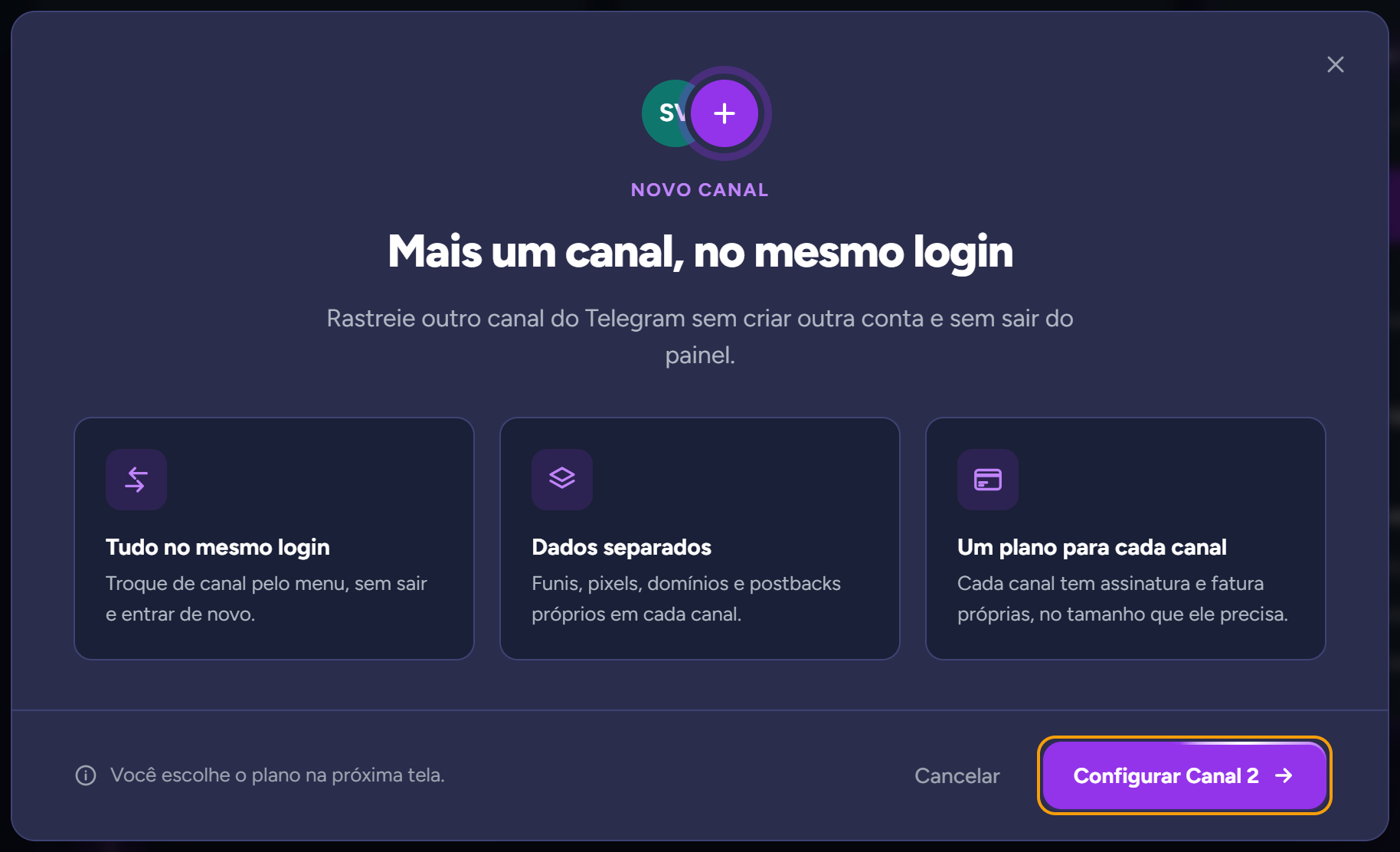
Você não precisa de outra conta para rastrear outro canal do Telegram: é só clicar em "Novo canal" e seguir no mesmo login, trocando de canal pelo menu.
- Dados separados: cada canal tem os próprios funis, pixels, domínios e postbacks.
- Um plano para cada canal: cada canal tem assinatura e fatura próprias, no tamanho que ele precisa. Veja Planos e limites.
Adicionar um canal
No rodapé do menu lateral, clique no card do canal para abrir o menu do perfil e clique em "Novo canal".
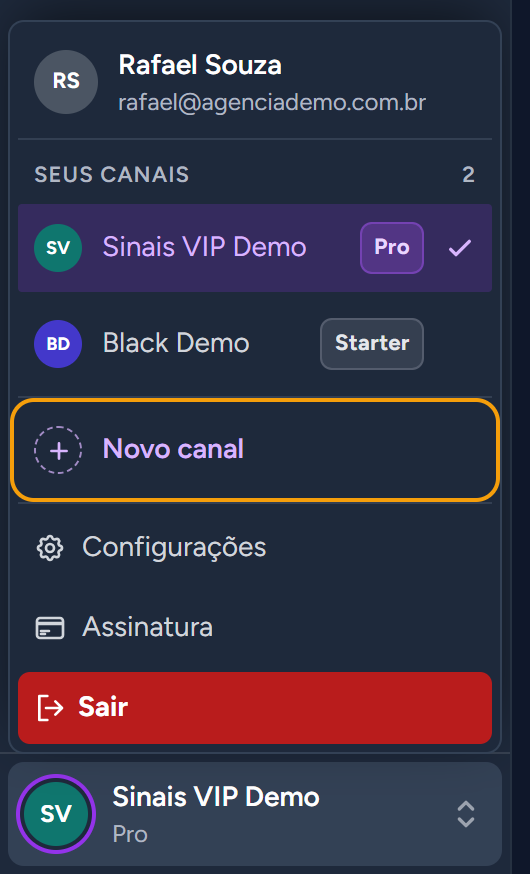
O mesmo botão aparece na página Planos, no quadro "Quer rastrear mais um canal?".
Confira o aviso "Mais um canal, no mesmo login" e clique em "Configurar Canal 2" (o número acompanha quantos canais você já tem).
A página Planos abre no canal novo. Escolha o plano dele e conclua o pagamento.
Com o plano ativo, abra Canal no menu, clique em "Novo Canal" e siga Conectar seu canal à Track4you.
"Novo canal" ou "Novo Canal"?
O "Novo canal" do menu do perfil adiciona um canal ao seu login, com plano próprio. O "Novo Canal" da tela Canal conecta o canal do Telegram ao canal que está aberto, como no primeiro acesso.
Trocar de canal
- No rodapé do menu lateral, clique no card do canal.
- Na lista "Seus canais", clique no canal que você quer abrir. Cada um mostra o plano ao lado do nome.
O painel inteiro passa a mostrar o canal escolhido. Aparece uma mensagem com o nome dele, como "Você está no Canal 2", e o card do rodapé muda junto.
Excluir um canal
- Abra o canal que vai sair.
- No menu do perfil, clique em "Configurações" e vá até o cartão "Canal".
- Clique em "Excluir canal", digite o nome do canal para confirmar e clique em "Excluir canal" de novo.
Excluir é irreversível
Os funis, pixels, domínios, postbacks e todo o histórico desse canal são apagados da Track4you. O canal no Telegram continua como está.
Como conferir se deu certo
- O canal novo aparece na lista "Seus canais". Enquanto não tem bot conectado, ele se chama "Canal 2" e, depois de conectar, passa a mostrar o nome do canal do Telegram.
- O selo ao lado do nome mostra o plano do canal, ou "Sem plano" se você ainda não escolheu.
Problemas comuns
- Os itens do menu lateral estão com cadeado: o canal aberto está sem plano. Escolha um plano na página Planos.
- "Você acabou de criar um canal. Aguarde um minuto para criar outro.": espere um minuto e clique em "Novo canal" de novo.
- "Este canal tem assinatura ativa. Cancele a assinatura antes de excluir.": cancele a assinatura desse canal e tente depois. Veja Assinatura, faturas e cancelamento.
- "É o seu único canal, então não dá para excluir.": o login precisa ter pelo menos um canal. Para colocar outro canal do Telegram no lugar, veja Trocar de canal ou desconectar.